


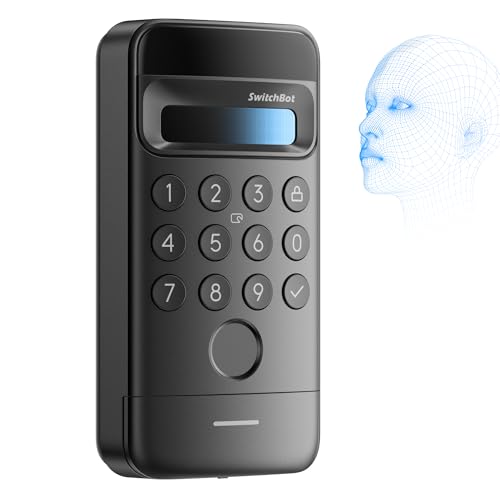
SwitchBot ドアロックUltra と 顔認証パッドを購入しました!
今日は顔認証パッドを磁石取付したお話しです!
この記事はこんな人に向けて書いています
- 充電のたびに顔認証パッドを取り外すのが面倒な方
- 顔認証パッドを導入したいが賃貸のためテープ貼り付けしたくない方
- 指紋認証パッドも磁石取付をしていて顔認証も磁石を使いたい方
SwitchBotって便利ですよね♪
今まではSwitchBotロックと指紋認証パッドを使用していたのですが、この度 ドアロックUltraと顔認証パッドを購入しました!!
いやぁこれが快適で、既に超お気に入りなんですが機能の紹介は後日として、今日は顔認証パッドの取り付け方法だけに絞った記事にします(マニアックですみません)
ちなみに、SwitchBotロックも磁石取付をしていました!!その記事は▼をご覧ください
<後日追記>
顔認証パッドを磁石取付けするための専用の商品をみつけました!!
お金に余裕がある方は、こちらの商品をおすすめします!!


ただ▲のリンクを見てもらえばわかるとおり、それなりのお値段がします・・・
もし、おやすく磁石取付したいという方は、以下の記事をご覧ください
顔認証パッドを磁石で取り付ける方法
タイパもコスパのうちというのが信条の本ブログ、まずは結論からお話します。時間がない方は、この章だけ読んで離脱してもOKです。
今回、顔認証パッドを磁石取付するために使用したグッズはこちら▼
![フック穴付きタップ用 マグネット [HS-A0166]](https://m.media-amazon.com/images/I/51JaEuHIZlL._SL160_.jpg)


こちらの商品は、その便利さだけではなく価格が安いところも最高なんですよね。試しに買ってみるだけの価値はありますよ
取り付け方は簡単♪固定台にねじで本製品を固定するだけです▼

このまま本体が取り付けられるので、玄関ドアなど磁石が取り付ける場所に取り付けるだけでOKです!!
本体を取り付けるとこんな感じになります


いい感じですね♪ちなみに、このまま玄関に貼り付けると磁石の角で若干傷がつくので、我が家ではビニールテープを巻いて保護しています▼


顔認証パッドは、なぜ磁石取付が必要なのか?
通常では顔認証パッドを両面テープやねじで固定して設置するのですが、私のように磁石で取り付けることによる利点はいくつかあります!!順番に説明していきたいと思います
充電をするのが楽になる
顔認証パッドは充電式で、本体にUSBケーブルを接続して充電する必要があります。通常の両面テープなどで固定する方法だと、固定台から本体だけを取り外して充電する必要があるんですよね。台はくっついちゃっているから、本体だけを取り外すことになります
この本体を外す作業が結構面倒くさいです・・・
スマホのSIMカードを取り出すときに使う針みたいな器具あるじゃないですか?あれを固定台に刺して取り外す必要があるんですよね・・・充電で取り外すたびに器具を引っ張り出してくるなんて私には面倒くさすぎる。。。
▼取り外し方の参考動画です。面倒くさすぎる・・・
その点、磁石取付だと固定台もろとも簡単に取り外せます。なにせ磁石なんで(笑)
警報音も鳴らないので、そのまま取り外して充電できてしまう便利さが最高なんです♪ #警報音が鳴らないので、セキュリティ面はマイナスです
設置場所を変更できる
顔認証パッドは、その名の通り顔認証で開錠をしてくれます。これがものすごく便利なんですよね♪荷物で両手がふさがっていてもすぐに開錠できますしね!とくにSwitch Botロック Ultraになって開錠スピードも速くなったので、私は常時、顔認証で開錠しています
理系エンジニアの私として、購入前は認証スピードも精度も気になっていたのですが、速度・精度ともに合格点です。もう顔認証パッドなしの生活は想像できません(笑)
そんな顔認証パッドですが、我が家のように小学生のお子さんがいる家庭だと一番困るのが設置場所・・・。家族内で身長差があると、どの高さに設置するかは非常に重要な問題です
そんななか、磁石取付であれば後からいくらでも設置場所を変更できますからね♪悩みが一つ解消されます!!
賃貸でも安心して顔認証パッドを使用できる
最後におススメしたいのが、賃貸住宅にお住まいの方。賃貸ですと今後の引越しの可能性が十分に考えられますもんね!
そういった方にはすぐに取り外して移動できる磁石取付がめちゃくちゃおススメです
斜め設置方式の磁石取付はちょっと厳しいかも・・・
ちなみに、顔認証パッドは斜めに設置することも可能です。顔認証をしやすい位置に設置できるように配慮されているのですね。
斜め設置するは、斜め設置用の台座を使用することになります。これです▼

私が使用した通常台座(左)と斜め設置用台座(右)を並べると▼になります。こちらのどちらかを選んで設置することになります

私は最初に斜め設置しようと思って、斜め設置用の台座に今回の磁石が使用できないか試してみたのですが・・・
結果はダメでした。斜め設置用台座には今回ご紹介の磁石は設置できません
今回ご紹介の磁石はネジで取り付けをするのですが、そのネジを止める場所がないんですよね・・・商品付属のネジだと長さが合わないのです。同じ太さで長いネジが用意できる方なら斜め設置も可能だと思います
なので、長いネジを別途用意するのが面倒だけど、斜め設置台座で磁石取付をしたいという方は、ネオジウム磁石を両面テープで貼り付けるのが良いかもしれません#私はSwitchbot ロックはネオジウム磁石で取り付けしていました


磁石取付のデメリットは?
ここまでメリットをお伝えしてきた磁石取付ですが、デメリットもあります
それは
盗難の可能性が高まる
ということ
磁石取付なので、すぐ外せてしまいますからね・・・
もともと、本製品には盗難防止対策として、台座から取り外したときにアラームが鳴る機能はあるのですが、そもそも台座ごと磁石でつけちゃっていますから・・・
まぁ盗もうと思えば、簡単に盗めてしまうわけです
ただ、今まで4年ほど磁石で指紋認証パッドを設置していましたが、もちろん盗難の経験はなし。まぁ磁石でついているか否かなんてぱっと見では分からないですからね
盗難が心配という方は、磁石取付ではなく通常の取り付けを推奨します
指紋認証パッドやSwitchBotロックも磁石取付
今回はSwitchBot の顔認証パッドの磁石取付をご紹介しましたが、これまでは指紋認証パッドやSwitchBot ロックも磁石とりつけをしていました。ご興味あるかたは、そちらの記事もご参照ください
SwitchBot製品をお得に購入する方法
SwitchBot製品は本当におすすめで、私も何個も製品をもっているのですが、セールを頻繁に実施していて、どこで購入するのが良いか悩みますよね?何個も製品を購入している私がおススメの「SwitchBot製品をお得に購入する方法」をご紹介したいと思います
Amazonのセールで購入する
ご存じの方も沢山いらっしゃると思いますが、Switchbot製品はセールを頻繁に実施しています。セールのタイミングを待って購入することをおススメします
10%くらいの値引きはしょっちゅうやっていますからね♪


Switchbot ロックとセットで購入する
続いておススメなのが、Switchbot ロックと顔認証・指紋認証パッドをセットで購入するという方法
既にSwitchbot ロックを購入済みの方には残念ながら使えない方法ですが、まだ持っていないのであればセット購入が断然お得です。別々に購入するより数千円お得になるはずです!
セール期間に購入するとさらにお得に♪Switchbot ロックを未購入の方は、セットでセール時に購入することを強くおすすめします




メルカリで購入する
とにかく安く購入したいという方におすすめしたいのが、メルカリで購入する方法です
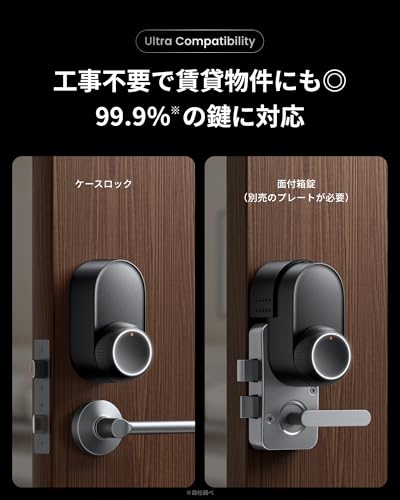
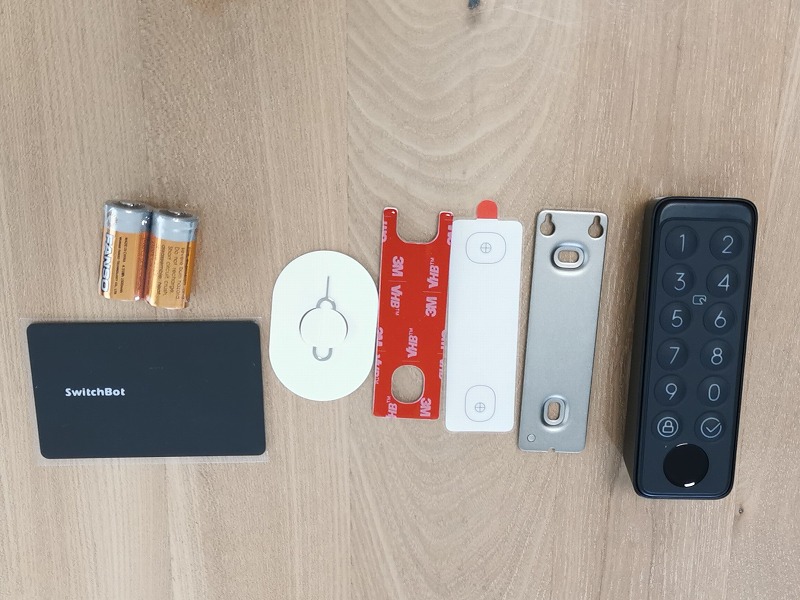
私はメルカリで購入した経験もあるのですが、新品未使用品がAmazonセールよりも安い値段で出品されています。かなりお安く購入できました
もちろん付属品もすべて揃っていました▼
セキュリティ面を考慮しておすすめなのは、 発送方法が「らくらくメルカリ便」となっている商品を購入することです
らくらくメルカリ便であれば、出品者に住所を知られずに購入できるので安心ですね。あと、出品元ができるだけ自宅から遠い場所の商品を購入するのも良いかもしれません
お得な方法ですので、一度メルカリを覗いてみてください
ちなみに、メルカリに未登録という方は▼の招待コードを入力すると500円分のポイントがゲットできますので、是非この機会に登録をしてくださいね
メルカリ招待コード:SNBSNZ公式オンラインショップで購入する
そして、意外とおすすめなのが公式ホームページでの購入!!公式HPでも定期的に格安セールをやっていますし、ポイントや還元を考慮するとAmazonより安いというタイミングも多々あります。また、Amazonでセールを行っている際は公式ホームページでもセールをやっていることが多々ありますので、こちらもぜひチェックしてみて下さい▼

まとめ
以上、SwitchBot 顔認証パッドを磁石取付する方法のご紹介でした
今回は設置のはなしだけでしたが、認証パッドとSwitchBotロックUltraを購入してから快適そのもの♪すでにSwitchBotロックや指紋認証パッドをお持ちの方にも、購入を強くおすすめします!!
ではみなさん、快適なスマートホームライフを!



コメント